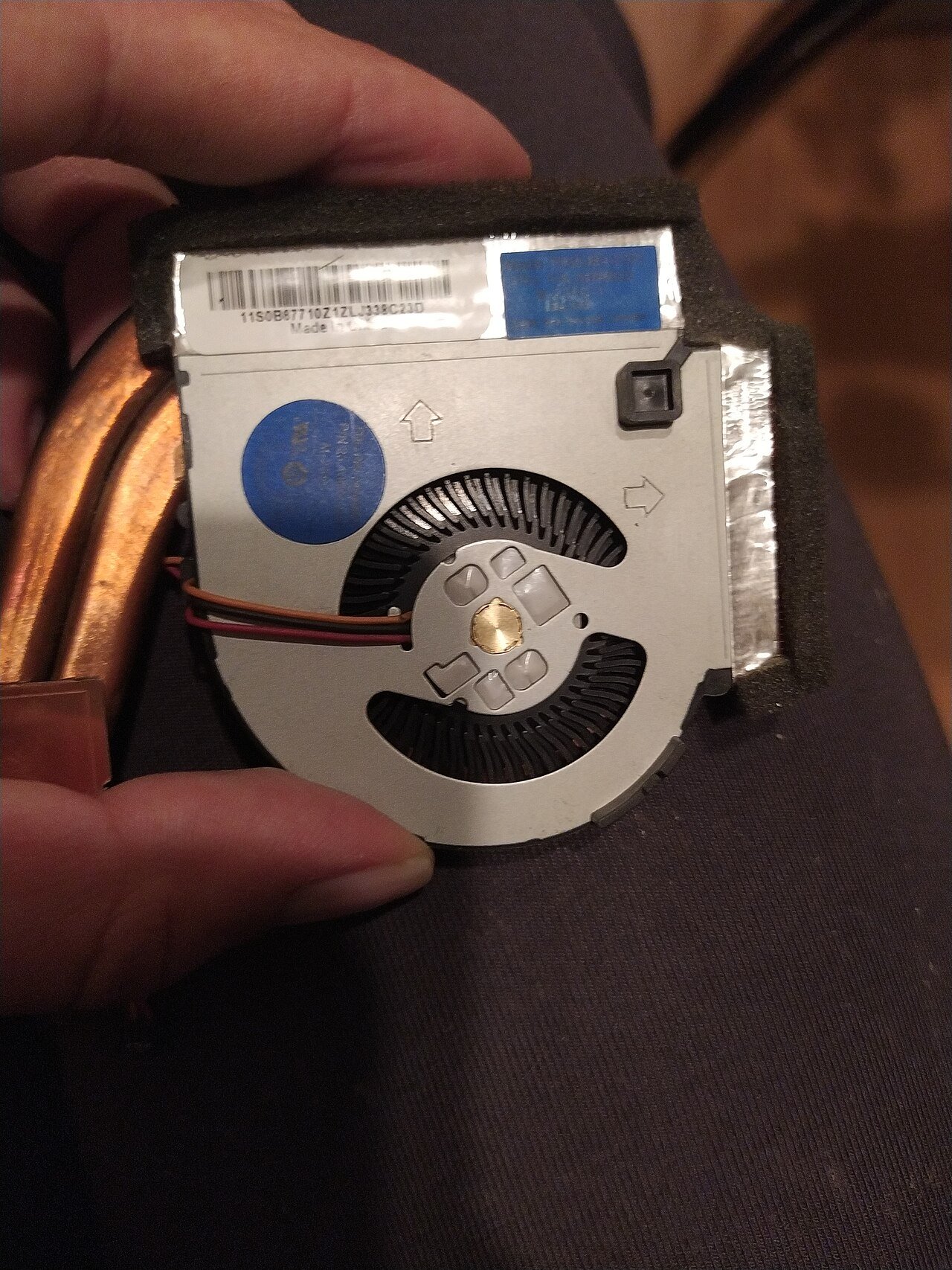
Z czasem w laptopie zbiera się kurz, a pasta termoprzewodząca traci swoje właściwości. Skutkiem są głośny wentylator, spowolnienie pracy i szybsze zużycie podzespołów. Wyjaśniamy, jak rozpoznać problem, co możesz zrobić samodzielnie i kiedy lepiej oddać sprzęt do serwisu.
Skąd bierze się przegrzewanie
Układ chłodzenia laptopa jest prosty. Ciepło z procesora i karty graficznej trafia przez miedziane rurki do radiatora, a wentylator przepycha przez niego powietrze. Cienka warstwa pasty między układem a radiatorem poprawia przekazywanie ciepła. Problem pojawia się, gdy kratki i żeberka radiatora zarastają kurzem albo gdy pasta wysycha.
Typowe objawy to:
- wentylator, który kręci się głośno nawet przy lekkich zadaniach,
- wyraźnie gorąca obudowa, zwłaszcza nad klawiaturą lub przy wylocie powietrza,
- nagłe spowolnienie, przycinanie gier i programów,
- samoczynne wyłączanie się komputera pod obciążeniem.
Czyszczenie wentylatorów i kratek
Najprostszy zabieg to oczyszczenie z zewnątrz. Wyłącz laptopa, odłącz zasilacz i, jeśli konstrukcja na to pozwala, wyjmij baterię. Do kratek wentylacyjnych możesz podejść miękkim pędzelkiem i odkurzaczem ustawionym na niską moc. Nie dociskaj końcówki do obudowy.
Jeśli decydujesz się na zdjęcie dolnej pokrywy, zrób to ostrożnie:
- Sprawdź w instrukcji lub w materiałach producenta, jak otworzyć dany model. Śrubki bywają ukryte pod gumowymi nóżkami.
- Zapisz lub sfotografuj, gdzie jaka śrubka była. Często mają różną długość.
- Zanim zaczniesz czyścić, rozładuj ładunki elektrostatyczne, dotykając uziemionego metalowego przedmiotu.
- Wentylator przytrzymaj patyczkiem lub palcem, żeby się nie obracał. Wirnik rozkręcony strumieniem powietrza może się uszkodzić.
- Kurz usuwaj pędzelkiem lub pęsetą, a z żeberek radiatora delikatnie, np. sprężonym powietrzem z krótkich serii.
Czego unikać: wilgotnych ściereczek wewnątrz obudowy, płynów czyszczących i zwykłego odkurzacza podłączonego bezpośrednio do płyty głównej. Mogą uszkodzić elektronikę. Pamiętaj też, że otwarcie laptopa może wpłynąć na gwarancję, więc przed działaniem sprawdź jej warunki.
Jak kontrolować temperaturę
Nie musisz zgadywać, czy laptop jest za gorący. Wiele darmowych programów do monitorowania pokazuje temperaturę procesora i karty graficznej oraz obroty wentylatorów. Dobrze jest sprawdzić odczyty w dwóch sytuacjach: gdy komputer jest bezczynny oraz podczas dłuższego obciążenia, na przykład w grze lub przy konwersji wideo.
Bezpieczne zakresy zależą od modelu i producenta podzespołów, dlatego szukaj informacji o maksymalnej temperaturze w specyfikacji swojego procesora. Zwróć uwagę na trend: jeśli po czyszczeniu odczyty są wyraźnie niższe niż wcześniej, zabieg pomógł. Jeśli temperatura gwałtownie skacze do wysokich wartości zaraz po uruchomieniu zadania, może to wskazywać na zużytą pastę.
Pomagają też proste ustawienia:
- wybór trybu zasilania zrównoważonego zamiast maksymalnej wydajności, gdy nie jest ona potrzebna,
- zamknięcie programów działających w tle, które obciążają procesor,
- aktualizacje systemu i sterowników, w tym BIOS-u, jeśli producent zalecał je ze względu na chłodzenie.
Wymiana pasty termoprzewodzącej
Pasta z czasem wysycha i pęka, przez co gorzej przewodzi ciepło. Nie ma jednej daty wymiany, bo wiele zależy od jakości pasty i warunków pracy. Zwykle zajmujemy się nią wtedy, gdy laptop ma kilka lat i mimo czystego układu chłodzenia nadal się przegrzewa.
To zabieg dla osób, które czują się pewnie przy rozkręcaniu sprzętu. Jeśli nie, rozsądniej zlecić go serwisowi. Koszt usługi jest różny w zależności od miasta i modelu, więc warto porównać aktualne oferty.
Przebieg w skrócie:
- Zdemontuj układ chłodzenia zgodnie z instrukcją serwisową modelu. Śruby radiatora odkręcaj stopniowo, na krzyż.
- Starą pastę zetrzyj miękką, niepylącą ściereczką lub patyczkiem, zwilżonym odrobiną alkoholu izopropylowego. Zarówno układ, jak i radiator mają być czyste i suche.
- Nałóż nową pastę w niewielkiej ilości. Zwykle wystarcza kropla wielkości ziarenka ryżu lub grochu, zależnie od rozmiaru układu. Zbyt dużo pasty pogarsza chłodzenie i może się wylać na elementy płyty.
- Załóż radiator i dokręcaj śruby równomiernie, również na krzyż, bez nadmiernej siły.
- Po złożeniu sprawdź temperatury pod obciążeniem i porównaj je z wcześniejszymi odczytami.
Uważaj na tak zwane podkładki termiczne, które w wielu laptopach chłodzą pamięć lub układy zasilania. Mają określoną grubość, a ich uszkodzenie lub zły dobór może pogorszyć chłodzenie. Jeśli są zniszczone, najlepiej dobrać zamienniki o tej samej grubości.
Codzienne nawyki, które pomagają
Dobre chłodzenie zaczyna się od sposobu użytkowania. Stawiaj laptopa na twardej, płaskiej powierzchni, a nie na kocu, poduszce czy kolanach, bo takie podłoże zasłania otwory wentylacyjne. Podstawka podnosząca tył komputera poprawia przepływ powietrza, a podstawka z wentylatorami może dodatkowo pomóc przy dużych obciążeniach.
Raz na kilka miesięcy przejrzyj kratki i w razie potrzeby oczyść je z kurzu. Jeśli często pracujesz w zakurzonym pomieszczeniu lub masz zwierzęta, rób to częściej. Nie zostawiaj laptopa w nagrzanym samochodzie ani w bezpośrednim słońcu.
Jeśli mimo czyszczenia i wymiany pasty komputer nadal się grzeje, przyczyną może być uszkodzony wentylator, zatkana rurka cieplna lub problem z płytą główną. W takiej sytuacji nie ryzykuj, tylko skorzystaj z pomocy serwisu.