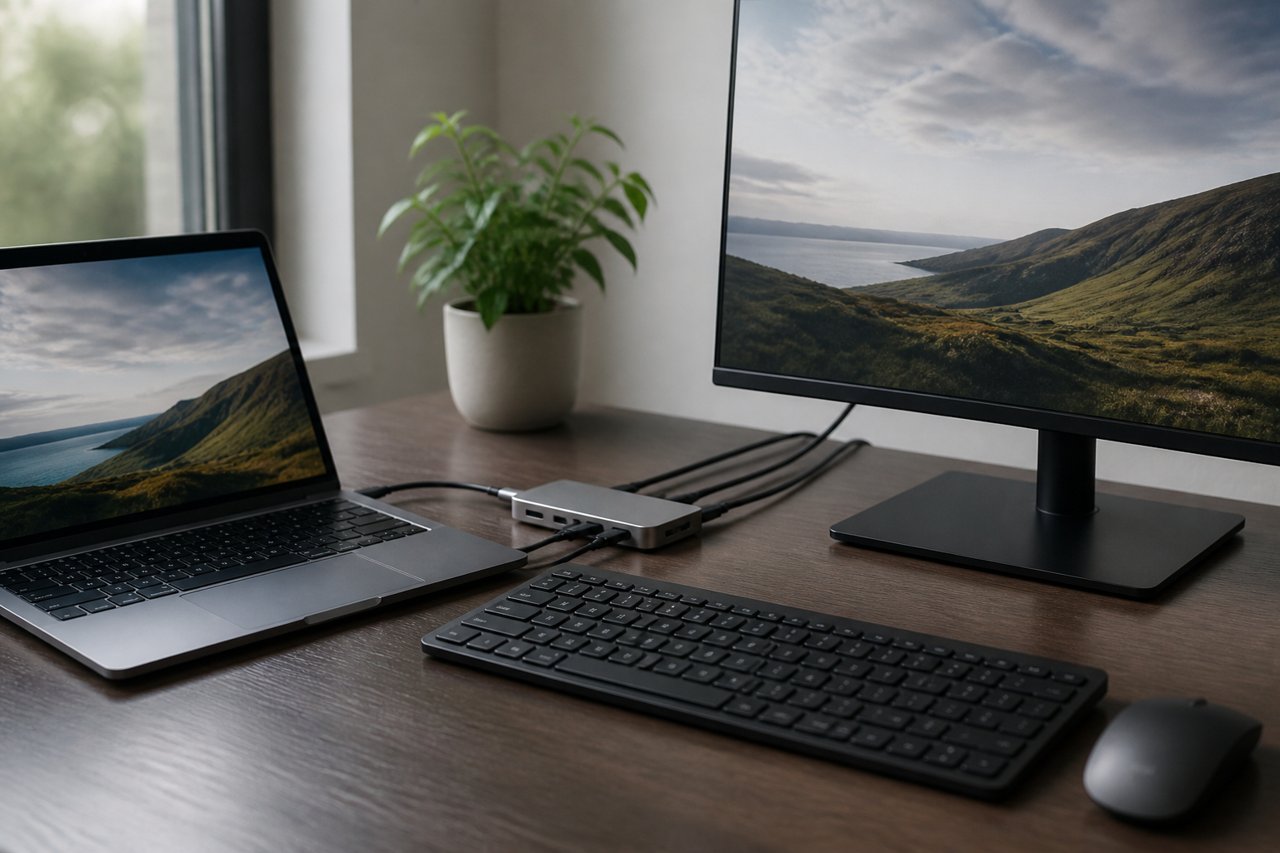
Smukły laptop ma zwykle tylko kilka portów, a do pracy potrzebujesz monitora, myszki, klawiatury, internetu po kablu i ładowarki. Hub albo stacja dokująca USB-C rozwiązuje ten problem, ale nie każde urządzenie zadziała z każdym komputerem tak, jak oczekujesz. Sprawdź, na co zwrócić uwagę przed zakupem, żeby nie trafić na 4K tylko w 30 klatkach albo na ładowanie, które ledwo nadąża za zużyciem energii.
Hub czy stacja dokująca – czym się różnią
Granica nie jest ostra, ale w praktyce różnica wygląda tak:
- Hub USB-C to zwykle niewielka przystawka podłączana jednym kablem lub wtykiem do laptopa. Daje kilka portów USB-A, często HDMI, czasem czytnik kart i przepustkę zasilania. Jest lekki i dobrze sprawdza się w podróży.
- Stacja dokująca to większe urządzenie, które stoi na biurku i najczęściej ma własny zasilacz. Oferuje więcej portów, obsługuje kilka monitorów, zapewnia stabilniejsze ładowanie laptopa i zwykle lepiej radzi sobie z większym obciążeniem.
Jeśli pracujesz w jednym miejscu i masz kilka urządzeń, lepsza będzie stacja. Jeśli częściej się przemieszczasz i potrzebujesz tylko kilku złączy, wystarczy hub.
Porty, które naprawdę się przydadzą
Zanim porównasz oferty, spisz, co podłączasz na co dzień. Dopiero wtedy zobaczysz, ile i jakich złączy potrzebujesz.
- Wideo: HDMI lub DisplayPort do monitora. Sprawdź, jaką rozdzielczość i częstotliwość odświeżania urządzenie obsługuje. Zdarza się, że 4K działa tylko przy 30 Hz, co wyraźnie widać przy przesuwaniu kursora i przewijaniu stron.
- USB-A i USB-C: do myszy, klawiatury, dysków i pendrive’ów. Zwróć uwagę na prędkość portów. Porty o niższej przepustowości wystarczą do klawiatury, ale dysk zewnętrzny będzie działał zauważalnie wolniej.
- Ethernet: kabel zwykle zapewnia stabilniejsze połączenie niż Wi‑Fi, co przydaje się przy rozmowach wideo i pracy zdalnej.
- Czytnik kart SD: ważny dla osób, które często przenoszą zdjęcia z aparatu.
- Gniazdo audio: przydatne, jeśli korzystasz z przewodowych słuchawek lub głośników.
Pamiętaj, że wszystkie porty hubu dzielą łączną przepustowość jednego połączenia z laptopem. Gdy jednocześnie przesyłasz dane z dysku, wyświetlasz obraz i korzystasz z sieci, mogą się wzajemnie spowalniać.
Zasilanie: ile watów i po co
Wiele hubów i stacji potrafi ładować laptopa przez ten sam kabel, którym przesyłają dane. Ta funkcja nazywa się Power Delivery. Warto zwrócić uwagę na kilka rzeczy:
- Moc ładowania. Sprawdź w specyfikacji laptopa, jaką ładowarkę zaleca producent, i wybierz stację o podobnej lub wyższej mocy. Zbyt słabe zasilanie sprawi, że laptop będzie się ładował bardzo wolno, a pod dużym obciążeniem może w ogóle nie nadążać za zużyciem energii.
- Moc dostępna po odliczeniu strat. Hub sam zużywa część energii, a do tego zasila podłączone urządzenia. Do laptopa trafia więc mniej, niż wynosi moc zasilacza. Producenci zwykle podają, ile watów faktycznie dociera do komputera.
- Własny zasilacz. Stacje z osobnym zasilaczem są zwykle lepszym wyborem do komputerów o większym apetycie na prąd. Małe huby przepuszczające zasilanie z zewnętrznej ładowarki mogą być ograniczone jej mocą.
- Jakość kabla. Kable USB-C wyglądają podobnie, ale różnią się dopuszczalną mocą i prędkością transmisji. Do większych mocy używaj kabla dołączonego do urządzenia lub wyraźnie opisanego jako odpowiedni.
Zgodność z laptopem i typowe pułapki
Złącze USB-C to tylko kształt wtyczki. To, co faktycznie działa przez dany port, zależy od laptopa. Zdarza się, że port ładuje i przesyła dane, ale nie wyprowadza obrazu. Dlatego przed zakupem sprawdź w instrukcji lub na stronie producenta komputera:
- czy port USB-C obsługuje wyjście wideo (zwykle opisane jako DisplayPort Alt Mode, Thunderbolt lub USB4),
- czy ten sam port służy do ładowania,
- jaką prędkość transmisji oferuje.
Stacje oparte na Thunderbolt lub USB4 zapewniają zwykle większą przepustowość i lepiej radzą sobie z kilkoma monitorami, ale wymagają odpowiedniego portu w laptopie. Starsze lub tańsze laptopy mogą ich nie obsługiwać, a wtedy nie wykorzystasz możliwości droższej stacji.
Uważaj też na ograniczenia systemowe. Liczba monitorów, które da się podłączyć, zależy nie tylko od stacji, ale też od karty graficznej i systemu operacyjnego. Niektóre konfiguracje pozwalają na jeden dodatkowy ekran, nawet jeśli stacja ma kilka wyjść wideo. Szukaj w opisie informacji, jakie systemy są oficjalnie wspierane, i czytaj opinie użytkowników z podobnym laptopem.
Krótka lista kontrolna przed zakupem
- Sprawdź, co obsługuje port USB-C w Twoim laptopie: obraz, ładowanie, szybki transfer.
- Spisz urządzenia, które podłączasz, i policz potrzebne porty z niewielkim zapasem.
- Ustal, jaką rozdzielczość i odświeżanie mają mieć monitory.
- Dopasuj moc ładowania do zasilacza laptopa, zwracając uwagę na moc faktycznie przekazywaną do komputera.
- Zdecyduj, czy potrzebujesz małego huba w podróży, czy stacji na biurko.
- Zajrzyj do opinii użytkowników z tym samym modelem laptopa i sprawdź warunki gwarancji oraz zwrotu, bo ceny i oferty często się zmieniają.
Dobrze dobrany hub lub stacja ogranicza kable na biurku i pozwala podłączyć laptopa jednym ruchem. Kluczem jest dopasowanie urządzenia do możliwości komputera, a nie sama liczba portów w opisie.